Konfigurasi Network Routing Table pada Netplan

Ingat tulisan saya sebelumya terkait “Catatan Upgrade Samba4 pada Ubuntu18“?
Nah, setelah berhasil upgrade versi Samba4 pada Ubuntu18, klien juga ingin mengganti IP addressnya dengan segmen baru. Agar prosesnya tidak big bang, diputuskanlah dibuat 2 IP address. 1 IP menggunakan segmen lama dan 1 IP menggunakan segmen baru. Karena klien menggunakan Proxmox yang diinstall pada server setelah mengikuti Training Proxmox di Excellent, klien bisa langsung menambahkan network ke-2 tanpa perlu shutdown VM-nya terlebih dahulu. BTW, server Samba4 sebelumnya diinstall as VM di atas Proxmox.
Kenapa tidak langsung ganti saja dengan segmen network baru? jika itu dilakukan, klien harus mengganti DNS resolver 1 per 1 pada setiap Windows yang sudah join domain. Agar lebih terencana proses migrasinya, klien sudah menyiapkan timeline untuk penyesuaiannya. Sekian pc/laptop Windows perhari yang disesuaikan. Jadi lebih terencana
Karena sekarang sudah menggunakan 2 IP, segmen network pada interface 1 bisa diakses dari pc/laptop dengan segmen yang sama. Namun ketika coba akses IP pada segmen network interface 2, tidak ada reply sama sekali. Kebetulan ujicoba dilakukan dari pc/laptop dengan IP yang sama dengan segmen network 1. Flownya kurang lebih seperti ini
# Samba4 Server
IP 1 : 172.16.1.2/24
IP 2 : 192.168.1.2/24
GW : 192.168.1.1

# pc/laptop klien
IP : 172.16.1.10/24
GW : 172.16.1.1
Hasil ujicoba dari pc/laptop klien
Ping ke IP 172.16.1.2 - reply/success
Ping ke IP 192.168.1.2 - no reply/failed
Namun jika network interface IP 1 didisable pada server Samba4, pc/laptop klien bisa nge-ping dan reply. Setelah ditelusuri, penyebabnya karena server Samba4 menganggap percobaan test berasal dari segmen network 172.16.1.0/24 dan kebetulan server Samba menggunakan IP 172.16.1.2/24 juga. Secara default, server Samba4 melakukan reply via IP pada network interface 1 (karena satu segmen).
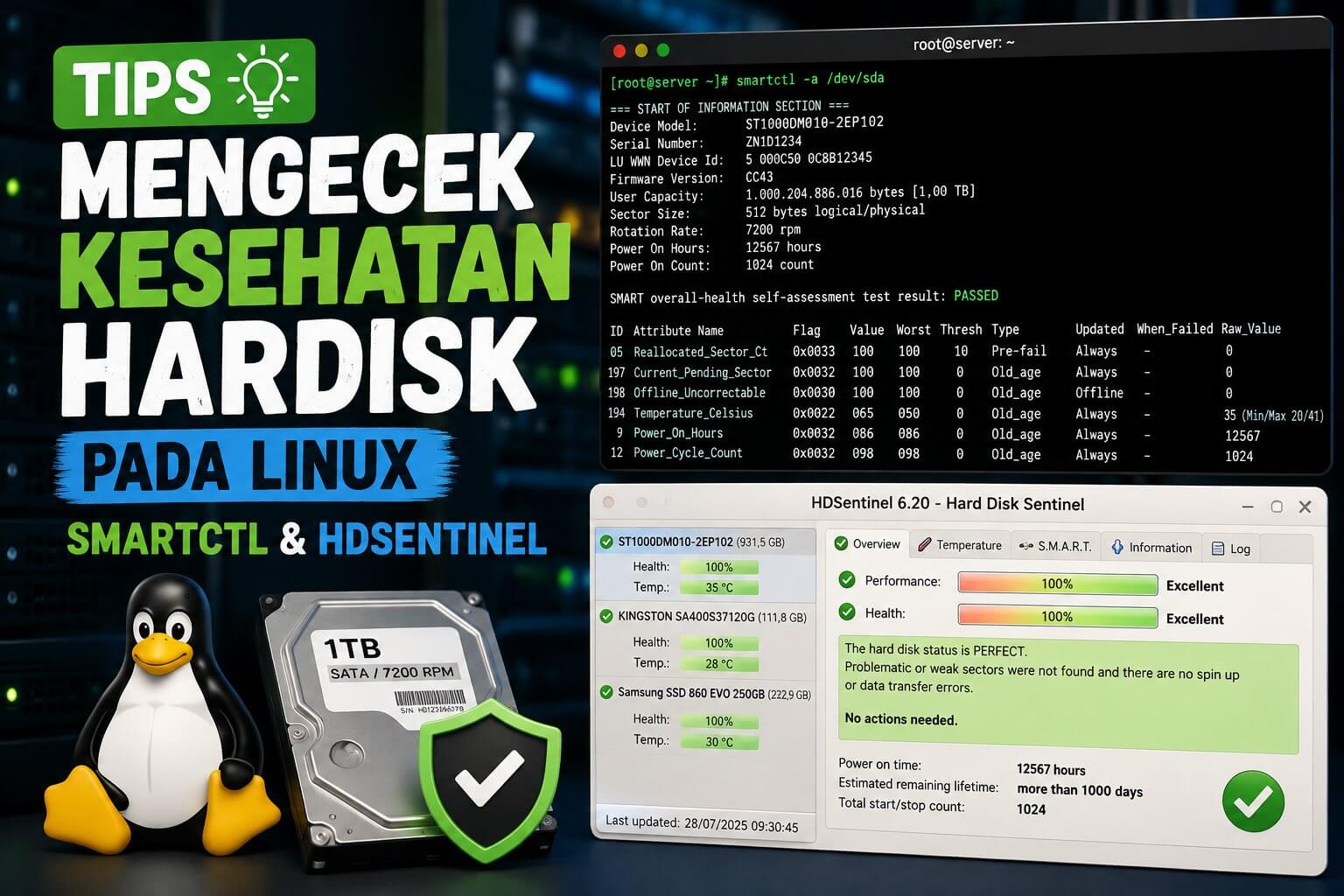
Also Read: Cara Mengecek Kesehatan Harddisk di Linux
Klien bingung karena dia mengirim paket ke 192.168.1.2, tapi jawabannya malah datang dari 172.16.1.2. Akhirnya paket tersebut di-drop (ditolak) oleh klien/firewall, dan koneksi dianggap putus (timeout).
Untuk mengatasi hal di atas, dibuatlah routing table agar setiap paket yang dikirim ke IP 192.168.1.2 akan direply oleh 192.168.1.2 juga. Meskipun paket dikirim dari IP network 172.16.1.0/24.
Karena Ubuntu defaultnya mengunakan Netplan, jadilah ada penyesuaian di sisi konfigurasinya menjadi seperti berikut
network:
  version: 2
  renderer: networkd
  ethernets:
    ens18:
      dhcp6: no
      dhcp4: no
      addresses: [172.16.1.2/24]
    ens19:
      dhcp6: no
      dhcp4: no
      addresses: [192.168.1.2/24]
      routes:
        - to: 0.0.0.0/0
          via: 192.168.1.1
        - to: 0.0.0.0/0
          via: 192.168.1.1
          table: 101
      routing-policy:
        - from: 192.168.1.2
          table: 101
      nameservers:
              search: [imanudin.com]
              addresses: [8.8.8.8, 1.1.1.1]
Dari konfigurasi di atas, interface ens19 bertindak sebagai default routing (to: 0.0.0.0/0). Lalu ada routing table tambahan di bawahnya. Jika paket dari IP 192.168.1.2, maka gunakan routing table 101. Jika ada paket yang masuk melalui interface ens19, maka dijawab oleh IP yang berada di interface tersebut.
Dengan demikian, pc/laptop klien (ip 172.16.1.10) yang mengirimkan paket ping pada IP 172.16.1.2 dan IP 192.168.1.2 hasilnya reply/success
Semoga bermanfaat 🙂

Ahmad Imanudin, Tinggal di Bekasi. Bekerja sebagai salah satu staff di PT. Excellent Infotama Kreasindo. Dapat dihubungi pada alamat surel ahmad [at] imanudin.com