Cara Mengecek Kesehatan Harddisk di Linux
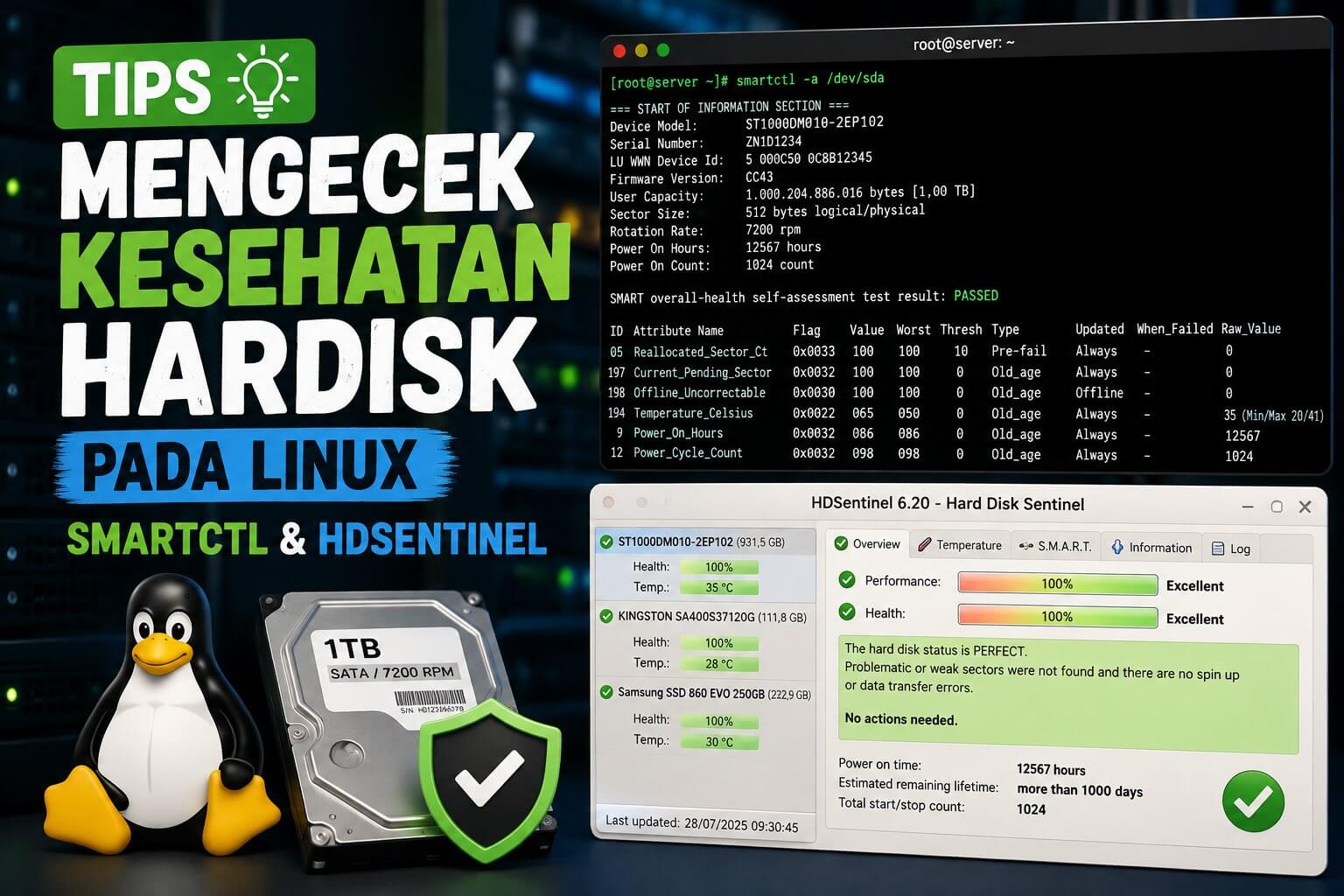
Harddisk atau SSD/NVME yang mulai bermasalah sering kali tidak menunjukkan gejala yang jelas. Oleh karena itu, melakukan pengecekan kesehatan disk secara berkala sangat disarankan, terutama pada server produksi. Dengan memanfaatkan data SMART (Self-Monitoring, Analysis and Reporting Technology), kita dapat mendeteksi potensi kerusakan lebih awal sebelum berujung pada kehilangan data.
Pada artikel ini saya akan membahas dua tools yang sering saya gunakan, yaitu smartctl dan HDSentinel.
Menggunakan smartctl
smartctl merupakan bagian dari paket smartmontools yang tersedia di hampir semua distribusi Linux.
Instalasi pada Debian atau Ubuntu:
apt install smartmontools
Rocky Linux atau RHEL:
dnf install smartmontools
Scan disk yang ada dengan perintah berikut
smartctl --scan
Untuk melihat informasi SMART pada harddisk, jalankan perintah berikut. Sesuaikan /dev/sda dengan disk yang digunakan.
smartctl -a /dev/sda
Beberapa parameter yang perlu diperhatikan adalah:
* SMART overall-health -> Pastikan hasilnya PASSED.
* Reallocated Sector Count -> Sebaiknya bernilai 0.
* Current Pending Sector -> Jika lebih dari 0, disk mulai bermasalah.
* Temperature -> Idealnya berada di bawah 50°C.
* Power-On Hours -> Menunjukkan lama penggunaan harddisk.
Apabila ingin menjalankan pengujian internal, gunakan perintah berikut.
Short Test
Also Read: Menghapus Antrian Email yang Tidak Valid
smartctl -t short /dev/sda
Long Test
smartctl -t long /dev/sda
Kemudian lihat hasilnya.
smartctl -l selftest /dev/sda
Menggunakan HDSentinel
Selain smartctl, saya juga sering menggunakan HDSentinel karena hasilnya lebih mudah dipahami.
Download hdsentinel
cd /tmp/
wget -c https://www.hdsentinel.com/hdslin/hdsentinel-020c-x64.zip
unzip hdsentinel-020c-x64.zip
Jalankan perintah berikut
chmod +x HDSentinel
./HDSentinel
Contoh hasilnya:
HDD Device  2: /dev/sdb
HDD Model ID : TOSHIBA MQ01ACF050
HDD Serial No: 88AOT0BRT
HDD Revision : AV003D
HDD Size     : 476940 MB
Interface    : S-ATA Gen3, 6 Gbps
Temperature  : 43 °C
Highest Temp.: 56 °C
Health       : 100 %
Performance  : 100 %
Power on time: 1830 days, 9 hours
Est. lifetime: more than 100 days
  The hard disk status is PERFECT. Problematic or weak sectors were not found and there are no spin up or data transfer errors.
    No actions needed.
Dengan hdsentinel, kita dapat langsung mengetahui kondisi harddisk melalui nilai Health dan Performance, tanpa harus membaca seluruh atribut SMART secara manual.
Mana yang Lebih Baik?
Menurut saya, keduanya saling melengkapi.
* smartctl cocok untuk administrator Linux yang ingin melihat informasi SMART secara detail atau membuat monitoring otomatis.
* HDSentinel lebih praktis karena memberikan analisis kondisi harddisk dalam bentuk persentase sehingga lebih mudah dipahami.
Pengecekan kesehatan harddisk hanya membutuhkan beberapa menit, tetapi dapat mencegah downtime dan kehilangan data yang jauh lebih merugikan. Saya menyarankan untuk melakukan pengecekan SMART secara berkala, terutama pada server yang sudah beroperasi selama beberapa tahun atau memiliki beban kerja tinggi.
Lebih baik mengetahui harddisk mulai bermasalah hari ini daripada mengetahuinya setelah server gagal boot besok.
Silakan dicoba 🙂
Tagged with:
Bad SectorDisk HealthharddiskHDDhdsentinelLinuxlinux servermonitoringSMARTSMART MonitoringsmartctlsmartmontoolsSSDStorageSystem AdministrationTutorial Linux
Ahmad Imanudin, Tinggal di Bekasi. Bekerja sebagai salah satu staff di PT. Excellent Infotama Kreasindo. Dapat dihubungi pada alamat surel ahmad [at] imanudin.com